
Descarga Screen Capture Tool Pro – Software Gratuito y Seguro para Grabar Pantalla
Resumen
Screen Capture Tool Pro se posiciona como una solución versátil para capturar medios que permite grabar y extraer escenas de películas, tutoriales, webinars o cualquier actividad en pantalla. El programa promete una interfaz limpia y fácil de usar que incluso principiantes pueden dominar en minutos, al tiempo que ofrece suficiente profundidad para usuarios avanzados que necesitan un control fino sobre la resolución de salida, el formato de archivo y las opciones de compartición. Una de sus principales ventajas es la compatibilidad universal con una amplia gama de tamaños de pantalla, desde pantallas pequeñas de portátiles hasta monitores ultralargos de 4K, asegurando que cada cuadro se capture con detalle nítido.
La aplicación también soporta una amplia variedad de contenedores de video (MP4, AVI, MOV, entre otros) y formatos de imagen (PNG, JPEG, GIF), lo que facilita integrar clips capturados en flujos de edición o procesos de redes sociales.
Sin embargo, el producto tiene una limitación notable: actualmente solo graba flujos de video y no captura audio del sistema ni del micrófono junto con la pista de video. Para creadores que dependen de voces en off sincronizadas o bandas sonoras de juegos, esta carencia puede ser un punto decisivo, obligándolos a usar grabadoras de audio separadas o actualizar a una solución más completa.
A pesar de esta desventaja, la funcionalidad principal—capturar rápidamente fragmentos de video de alta calidad e compartirlos instantáneamente por correo electrónico, servicios en la nube o enlaces directos—sigue siendo una propuesta sólida para educadores, críticos y jugadores casuales que priorizan la velocidad y la simplicidad sobre la integración completa de audio y video.
En las siguientes secciones profundizaremos en las funciones exactas que ofrece, recorreremos la instalación y el uso cotidiano, examinaremos la compatibilidad con plataformas y evaluaremos los pros y contras. Al final, tendrás una imagen clara de si Screen Capture Tool Pro se adapta a tu flujo de trabajo o si debes explorar alternativas como Snagit, Monosnap o herramientas gratuitas de captura que también incluyen grabación de audio.
Características Principales
- Captura en múltiples resoluciones: Soporta grabaciones en 720p, 1080p y 4K, detectando automáticamente la resolución nativa del monitor activo.
- Amplio soporte de formatos de archivo: Exporta videos en MP4, AVI, MOV o WebM; guarda capturas de pantalla como PNG, JPEG, BMP o GIF animado.
- Opciones de compartición instantánea: Carga con un solo clic en Dropbox, Google Drive o correo electrónico directo; también genera un enlace compartible para una distribución rápida.
- Área de captura personalizable: Elige pantalla completa, una ventana específica o una región rectangular definida por el usuario con manejadores de arrastre.
- Motor ligero: Utiliza menos de 150 MB de RAM durante la grabación, permitiendo ejecutar la herramienta junto a aplicaciones exigentes.
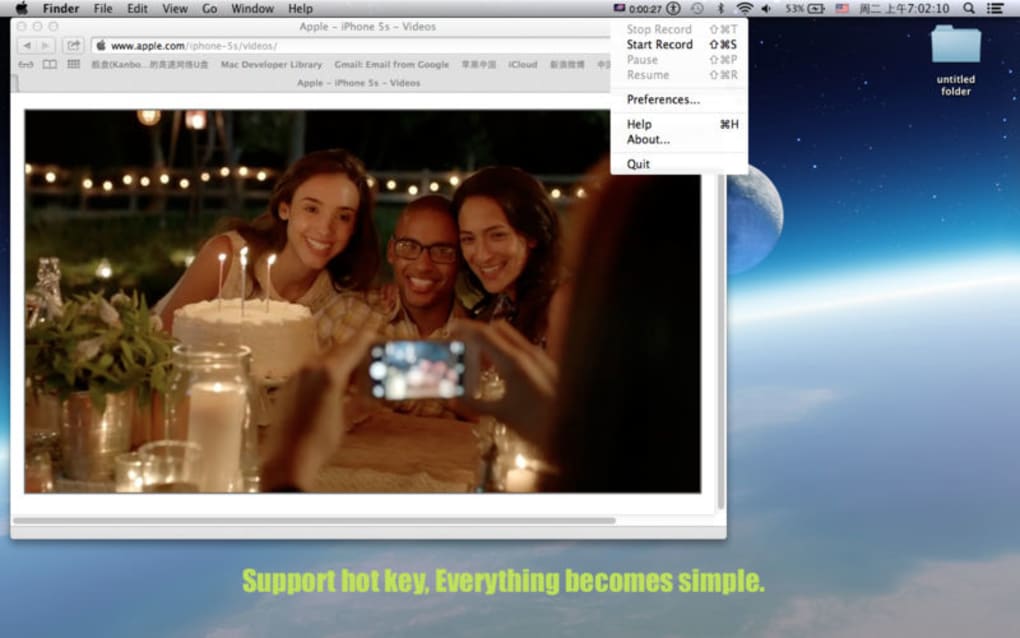
- Integración de atajos de teclado: Asigna accesos directos globales para iniciar/detener, pausar y tomar instantáneas, habilitando una operación sin manos.
- Kit de anotaciones (básico): Añade superposiciones de texto, flechas y formas después de la captura—ideal para tutoriales rápidos.
- Captura programada: Configura un temporizador para comenzar la grabación tras un retraso definido, útil para capturar secuencias de inicio.
Aunque el conjunto de funciones cubre la mayoría de las necesidades cotidianas, la ausencia de grabación de audio integrada es una omisión evidente que diferencia Screen Capture Tool Pro de soluciones más completas como Snagit o Camtasia. No obstante, su naturaleza ligera y su flujo de trabajo sencillo lo convierten en una opción atractiva para usuarios que principalmente necesitan fragmentos visuales sin la sobrecarga de editar archivos de video de larga duración. El soporte de atajos de teclado y las funciones de compartición instantánea optimizan aún más el proceso, reduciendo el número de pasos entre la captura y la distribución—un factor crítico para creadores de contenido que operan bajo plazos ajustados.
Guía de Instalación y Uso
Descarga del instalador
Comienza visitando el sitio web oficial de Screen Capture Tool Pro y haciendo clic en el botón “Descargar Gratis”. El instalador se ofrece en dos formatos: un paquete .exe para Windows y un archivo .dmg para macOS. Los usuarios de Windows recibirán un instalador de aproximadamente 85 MB; los usuarios de macOS obtendrán un DMG de 92 MB. La descarga está protegida mediante HTTPS, y el sitio muestra un resumen SHA-256 para su verificación, asegurando que el archivo esté libre de manipulación.
Instalación paso a paso
- Ejecutar el instalador: Haz doble clic en el archivo descargado. En Windows, es posible que debas confirmar el aviso de Control de Cuentas de Usuario (UAC); en macOS, arrastra el ícono de la aplicación a la carpeta Aplicaciones.
- Aceptar el acuerdo de licencia: Lee el EULA y haz clic en “Acepto” para continuar.
- Seleccionar la ruta de instalación: La ubicación predeterminada funciona para la mayoría de los usuarios, pero puedes especificar una carpeta personalizada si lo prefieres.
- Seleccionar componentes: El instalador ofrece accesos directos opcionales (Escritorio, Menú Inicio) y un módulo de actualización automática. Habilita la actualización automática para recibir parches de seguridad automáticamente.
- Finalizar la instalación: Haz clic en “Instalar” y espera unos segundos. Una vez completado, inicia la aplicación desde el acceso directo o la carpeta Aplicaciones.
Configuración inicial
Al lanzar la aplicación por primera vez, Screen Capture Tool Pro presenta un asistente de configuración rápida. Aquí puedes definir carpetas de salida predeterminadas, seleccionar tu códec de video preferido (H.264 se recomienda para equilibrar calidad y tamaño de archivo) y configurar atajos de teclado. El asistente también te pide probar el motor de captura grabando un clip de 5 segundos de tu escritorio; esto asegura que tus controladores gráficos sean compatibles y que la aplicación pueda acceder al búfer de pantalla sin problemas.
Flujo de trabajo típico
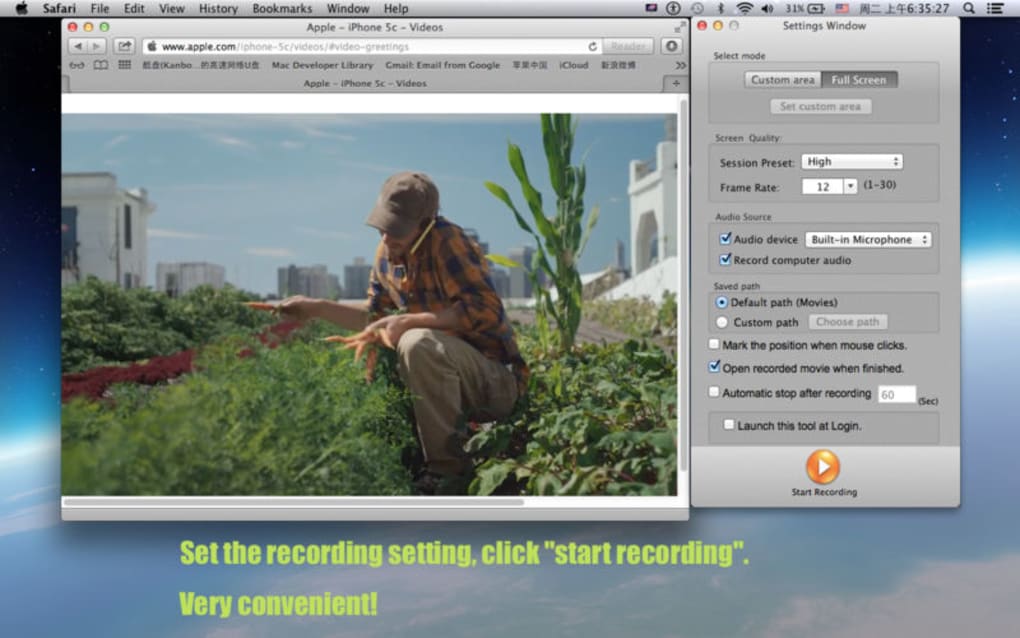
1. Seleccionar modo de captura: Elige “Pantalla completa”, “Ventana” o “Área personalizada” desde la barra de herramientas. 2.
Definir destino: Elige una carpeta o servicio en la nube donde se guardará el archivo automáticamente. 3. Iniciar grabación: Presiona el botón “Grabar” o utiliza tu atajo de teclado predefinido (predeterminado: Ctrl + Mayús + R).
4. Pausar/Parar: Usa los controles en pantalla o el atajo de teclado (Ctrl + Mayús + P para pausar, Ctrl + Mayús + S para detener). 5.
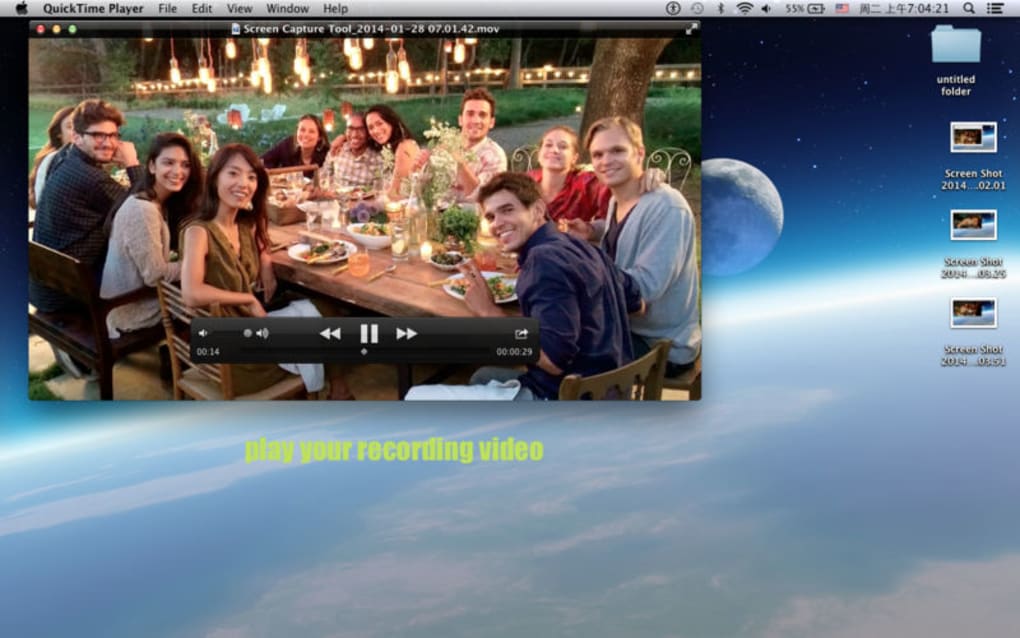
Revisar y compartir: Tras detener, aparece una ventana de vista previa con opciones para recortar el clip, añadir una anotación rápida y compartir directamente por correo electrónico o subir a almacenamiento en la nube.
El proceso completo desde el lanzamiento hasta el compartir suele tomar menos de un minuto, lo que lo hace ideal para la creación rápida de contenido, informes de errores o generación de fragmentos educativos. Para usuarios que necesitan capturar sesiones más largas, la herramienta ofrece la opción “Continuar grabando”, que añade nueva grabación al mismo archivo sin re-codificar, preservando los recursos del sistema.
Compatibilidad, Ventajas y Desventajas
Sistemas operativos compatibles: Windows 10, Windows 11, macOS 10.14 (Mojave) y posteriores, con funcionalidad limitada en Linux mediante Wine (no oficial). La aplicación está optimizada para procesadores Intel y Apple Silicon, seleccionando automáticamente el binario adecuado durante la instalación.
Ventajas
- Interfaz intuitiva que requiere prácticamente ninguna curva de aprendizaje.
- Bajo consumo de recursos del sistema—funciona sin problemas en hardware más antiguo.
- Amplio soporte de formatos de exportación, reduciendo la necesidad de convertidores externos.
- Compartición instantánea e integración con almacenamiento en la nube optimizan la colaboración.
- Atajos de teclado personalizables permiten una experiencia de captura sin manos.
Desventajas
- No incluye grabación de audio integrada; los usuarios deben usar grabadoras de audio externas.
- Falta de herramientas de edición avanzadas (sin línea de tiempo, transiciones ni efectos).
- El soporte para Linux es no oficial y puede requerir configuración adicional.
- La versión gratuita añade un pequeño sello de agua después de 10 minutos de grabación continua.
- Las funciones de anotación son limitadas en comparación con competidores como Snagit.
Preguntas frecuentes y Conclusión
¿Puede Screen Capture Tool Pro grabar audio del sistema?
No. La versión actual solo captura video. Para grabar audio necesitarás una herramienta externa como Audacity o una aplicación dedicada de grabación de pantalla que soporte audio.
¿Hay un límite de duración en la versión gratuita?
La versión gratuita permite grabaciones de duración ilimitada, pero añade un pequeño sello de agua después de 10 minutos de captura continua.
¿El software soporta integración con almacenamiento en la nube?
Sí. Puedes vincular Dropbox, Google Drive, OneDrive o configurar un servidor FTP personalizado para subidas automáticas tras cada grabación.
¿Puedo programar grabaciones para que comiencen en una hora específica?
La herramienta incluye la función “Captura programada” que te permite establecer un retraso de inicio (en segundos) o una fecha y hora específica para que comience la grabación.
¿Es compatible la aplicación con Macs con procesadores Apple Silicon?
Sí. El instalador detecta automáticamente el tipo de procesador y instala el binario nativo arm64 para un rendimiento óptimo en Macs M1/M2.
Conclusión
Screen Capture Tool Pro ofrece una solución enfocada y ligera para cualquier persona que necesite capturar fragmentos de video rápidos sin la sobrecarga de suites de edición completas. Su facilidad de uso, amplio soporte de formatos y herramientas integradas de compartición lo hacen especialmente atractivo para educadores, críticos y jugadores que desean destacar momentos instantáneamente. La principal desventaja—la ausencia de grabación de audio—significa que no es la mejor opción para la producción de tutoriales completos o transmisiones de juegos, donde el sonido sincronizado es esencial. Si tu flujo de trabajo gira en torno a la documentación visual y puedes combinar la aplicación con un grabador de audio externo cuando sea necesario, Screen Capture Tool Pro ofrece un excelente valor, especialmente dada su versión gratuita y su ruta de actualización asequible.
¿Listo para probarlo? Descarga Screen Capture Tool Pro ahora y comienza a crear clips de video nítidos y listos para compartir en segundos.







